
AUREON 5.1 USB MKII - Carte son externe TERRATEC - Notice d'utilisation et mode d'emploi gratuit
Retrouvez gratuitement la notice de l'appareil AUREON 5.1 USB MKII TERRATEC au format PDF.


| Type de produit | Carte son externe USB 5.1 |
|---|---|
| Caractéristiques techniques principales | 5.1 canaux audio, prise en charge de l'audio haute définition, connectivité USB 2.0 |
| Alimentation électrique | Alimentation par USB, pas besoin d'alimentation externe |
| Dimensions approximatives | Dimensions compactes, environ 10 x 7 x 2 cm |
| Poids | Environ 200 g |
| Compatibilités | Compatible avec Windows, macOS et Linux |
| Fonctions principales | Sortie audio 5.1, entrée microphone, contrôle du volume, prise casque |
| Entretien et nettoyage | Essuyer avec un chiffon doux, éviter l'humidité |
| Pièces détachées et réparabilité | Pas de pièces détachées disponibles, réparation limitée |
| Sécurité | Ne pas exposer à l'eau, utiliser dans des conditions de température normales |
| Informations générales utiles | Idéal pour les jeux, la musique et les films, installation facile via USB |
FOIRE AUX QUESTIONS - AUREON 5.1 USB MKII TERRATEC
Questions des utilisateurs sur AUREON 5.1 USB MKII TERRATEC
0 question sur cet appareil. Repondez a celles que vous connaissez ou posez la votre.
Poser une nouvelle question sur cet appareil
Téléchargez la notice de votre Carte son externe au format PDF gratuitement ! Retrouvez votre notice AUREON 5.1 USB MKII - TERRATEC et reprennez votre appareil électronique en main. Sur cette page sont publiés tous les documents nécessaires à l'utilisation de votre appareil AUREON 5.1 USB MKII de la marque TERRATEC.
MODE D'EMPLOI AUREON 5.1 USB MKII TERRATEC
Guide rapide (Français)
Version 25.10.04
Conformité CE
Nous :
déclarons que le produit :
SoundSystem Aureon 5.1 USB MK II
auquel se rapporte cette déclaration, coïncide avec les normes et documents de normalisation suivants :
- EN 55022 Class B
- EN 50082-1
Les conditions d'exploitation et milieux d'utilisation suivants doivent être assurés :
Zones d'habitation, zones commerciales et industrielles, et petites entreprises
Cette déclaration se base sur :
Le(s) rapport(s) du laboratoire d'essais CEM
- CCED
Les informations contenues dans ce document peuvent à tout moment être modifiées sans préavis et ne font l'objet d'aucune obligation de la part du vendeur. Aucune garantie ni présentation, directe ou indirecte, n'est donnée concernant la qualité, l'aptitude ou l'efficacité pour une utilisation déterminée de ce document. Le fabricant se réserve le droit de modifier à tout moment le contenu de ce document ou/et les produits correspondants sans être obligé d'en avertir une personne ou une organisation. Le fabricant n'est en aucun cas responsable des dommages résultant de l'utilisation ou de l'incapacité d'utiliser ce produit ou cette documentation, même si l'éventualité de tels dommages est connue. Ce document contient des informations qui sont soumises au droit d'auteur. Tous droits réservés. Aucun extrait ou partie de ce manuel ne peut être copié ou envoyé sous quelle forme que ce soit, quelle manière que ce soit et dans quel but que ce soit sans l'autorisation écrite expresse du détenteur des droits d'auteur. Les noms de produits et de marques mentionnés dans ce document ne le sont qu'à titre d'identification. Toutes les marques déposées et les noms de produits ou de marques mentionnés dans ce document sont la propriété enregistrée du propriétaire respectif.
©TerraTec® Electronic GmbH, 1994-2004. Tous droits réservés (25.10.04).
Sommaire
1.1 Contenu de l'emballage 4 1.2 Présentation de l'Aureon 5.1 USB MK II. 5
- Installation 6
2.1 Connexion de l'Aureon 5.1 USB MK II à l'ordinateur 6 2.2Pilotes 6
- Panneau de configuration 8
3.1 Volumes 8 3.2 Enregistrement 8 3.3 Haut-parleurs 9 3.4 Divers 9
- Logiciel 10
Support 10
1.1 Contenu de l'emballage
Vérifiez d'abord que le contenu du paquet est complet.
Le paquet contient au moins :
- 1 carte son USB TerraTec SoundSystem Aureon 5.1 USB MK II
- Câble USB 1 CD-ROM contenant les logiciels 1 carte d'enregistrement TerraTec avec numéro de série 1 carte de service
Renvoyez-nous le plus rapidement possible la carte d'enregistrement ou inscrivez-vous sur Internet à l'adresse http://www.terratec.net/register.htm. Ceci est capital pour le service après-vente et l'assistance téléphonique.
1.2 Présentation de l'aureon 5.1 USB MK II
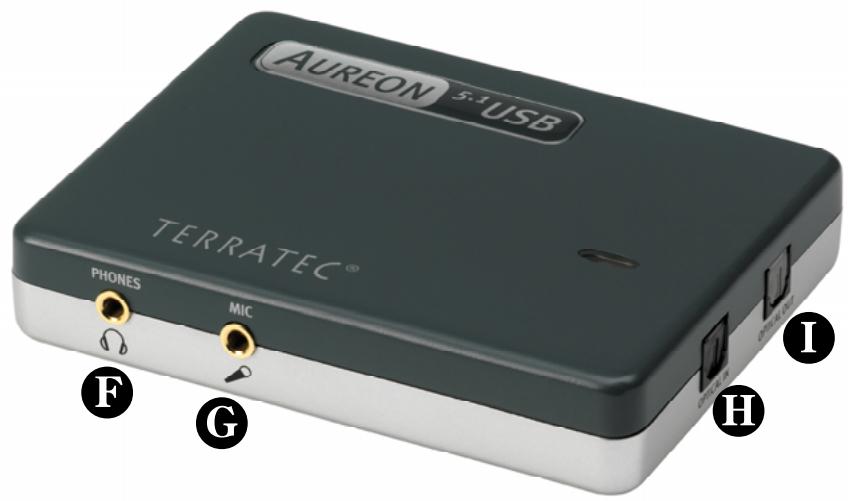
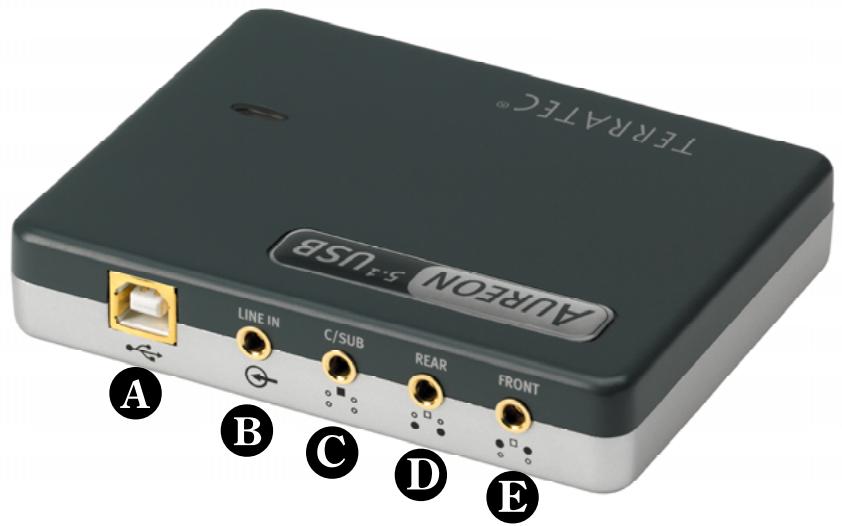
A - Connecteur USB B - Entrée stéréo analogue (pour mini-jack de 3,5 mm) - Sortie stéréo analogue « Center-LFE » (pour mini-jack de 3,5 mm) - Sortie stéréo analogue « Rear » (pour mini-jack de 3,5 mm) - Sortie stéréo analogue « Front » (pour mini-jack de 3,5 mm) - Sortie casque analogue (pour mini-jack de 3,5 mm) G - Entrée microphone analogue (pour mini-jack de 3,5 mm) 1 - Entrée S/P-DIF numérique (avec l'adaptateur TOS-Link fourni) 1 - Sortie S/P-DIF numérique (avec l'adaptateur TOS-Link fourni)
2.1 Connexion de l'aureon 5.1 USB MK II à l'ordinateur
Pour connecter l'Aureon 5.1 USB MK II à votre ordinateur, vous avez besoin d'une prise USB Série A disponible :
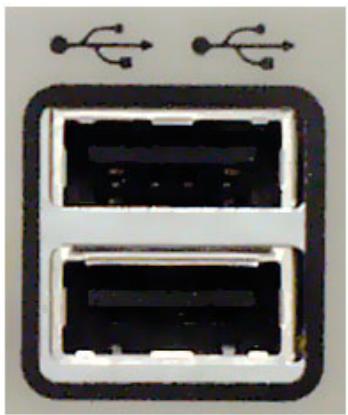
L'appareil fonctionne aussi bien avec USB 1.1 qu'avac USB 2. o.
L'Aureon 5.1 USB MK II peut être branché à chaud (hot plug), c'est-à-dire que vous pouvez le connecter ou le déconnecter pendant que l'ordinateur fonctionne.
2.2 Pilotes
Quand il est connecté la première fois à l'ordinateur, l'Aureon 5.1 USB MK II installe entièrement automatiquement un pilote intégré dans Windows 2000 et Windows XP.
Insérez le CD-ROM contenant les logiciels pour l'Aureon 5.1 USB MK II dans le lecteur de CD-ROM et installez le panneau de configuration. Exécutez AUTORUN.EXE dans le répertoire racine du CD d'Aureon 5.1 USB MK II et sélectionnez la commande « Panneau de configuration »
Installation matérielle

Le logiciel que vous êtes en train d'installer pour ce matériel :
Aureon 5.1 USB
n'a pas été valide lors du test permettant d'obtenir le logo Windows et vérifiant sa compatibilité avec Windows XP. [Indiquez-moi pourquoi ce test est important.]
Continuer l'installation de ce logiciel peut mettre en péril ou déstabiliser le bon fonctionnement de votre système, maintenant ou dans l'avenir. Microsoft recommande fortement que vous arrêtiez cette installation maintenant et contactiez le fournisseur du matériel pour obtenir le logiciel qui a été validé lors du test permettant d'obtenir le logo Windows.
Continuer
Arrêter l'installation
Pas de panique, tout va bien :
Ce message apparait pour toutes les composantes, matérielles ou logicielles, qui n'ont pas été certifiées par Microsoft. Ce message ne renseigne en aucun cas sur la qualité des composantes. Parfois, le fait de respecter à 100% les critères Microsoft peut même entraîner une baisse des performances. De plus, chaque mise à jour des pilotes doit également faire l'objet d'une certification, ce qui retarde d'autant la mise à disposition via Internet.
C'est la raison pour laquelle nous vous conseillons de ne pas interrompre l'installation à ce stade. En effet, nous soumettons tous nos produits à une série de contrôles intensifs et avons testé l'intégralité des fonctions sous tous les systèmes d'exploitation pris en charge. Vous pouvez donc poursuivre l'installation en toute tranquillité.
3.1 Volumes
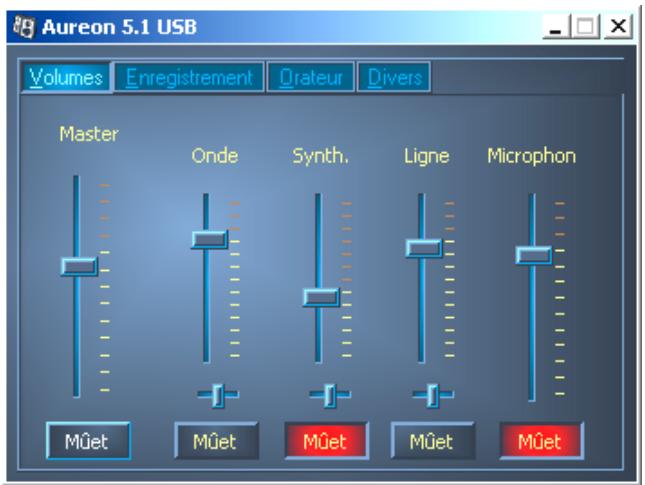
La réglette Master permet de modifier le volume général, les autres permettent de changer le volume de chaque source.
Le volume de chaque source ou le volume général peuvent être coupés en cliquant sur l'un des boutons « Muet »
Pour modifier l'image stéréo, utilisez les régulateurs panoramiques situés sous les régulateurs de volume.
3.2 Enregistrement
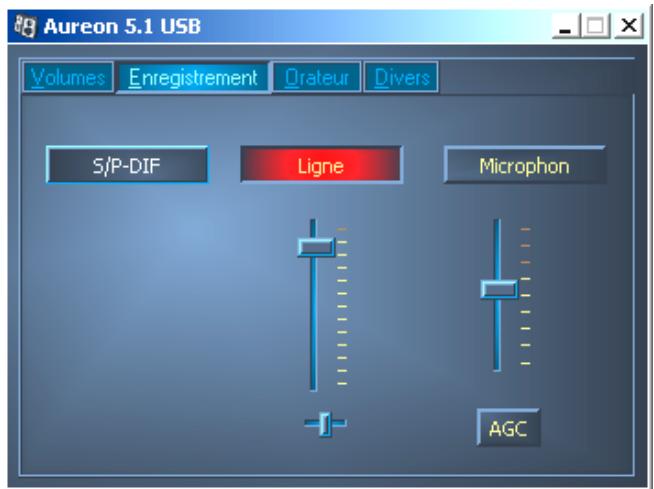
Dans la fenêtre pour l'enregistrement, vous définissez la source de signal devant être enregistrée et son volume.
S/P-DIF est un signal numérique dont le volume ne peut pas être réglé.
Le bouton « AGC » active le contrôle de gain automatique pour l'entrée microphone. Cette fonction sert à réduire les perturbations et la saturation de l'entrée ou à améliorer les signaux trop faibles.
3.3 Haut-parleurs
Veuillez définir ici la configuration de haut-parleurs que vous souhaitez utiliser.
Il est ici possible d'activer chacun des haut-parleurs séparément afin de contrôler son câblage et son fonctionnement. Lorsque vous cliquez sur un haut-parleur, celui-ci grésille.
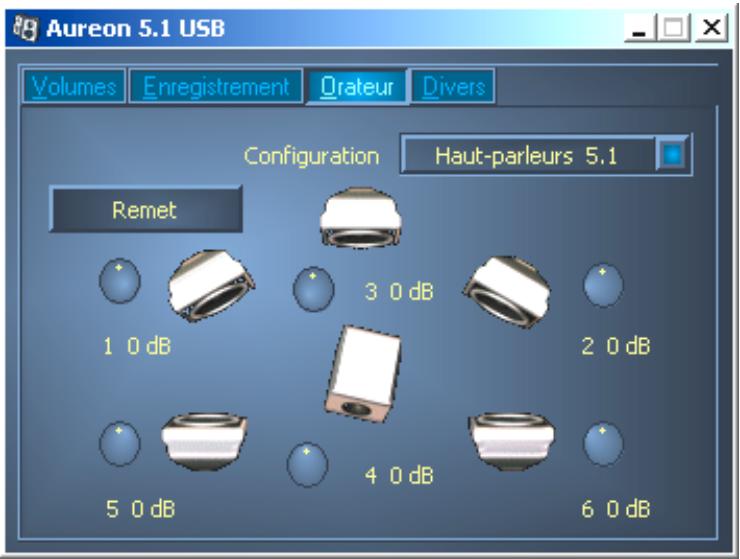
Sous chaque haut-parleur se trouve un champ contenant deux chiffres : le premier (1-6) indique à quelle sortie de l'Aureon 5.1 USB MK II ce haut-parleur doit être raccordé. Le deuxième (+/- 20 dB) se rapporte au bouton de réglage à côté du haut-parleur.
Quand vous cliquez sur l'un des boutons de réglage et faites avancer ou reculer la souris, vous pouvez augmenter ou diminuer le volume de ce haut-parleur pour ajuster parfaitement le son ambiance à l'emplacement des haut-parleurs dans votre pièce.
Le bouton « Remet » remet toutes les valeurs à 0 dB.
3.4 Divers
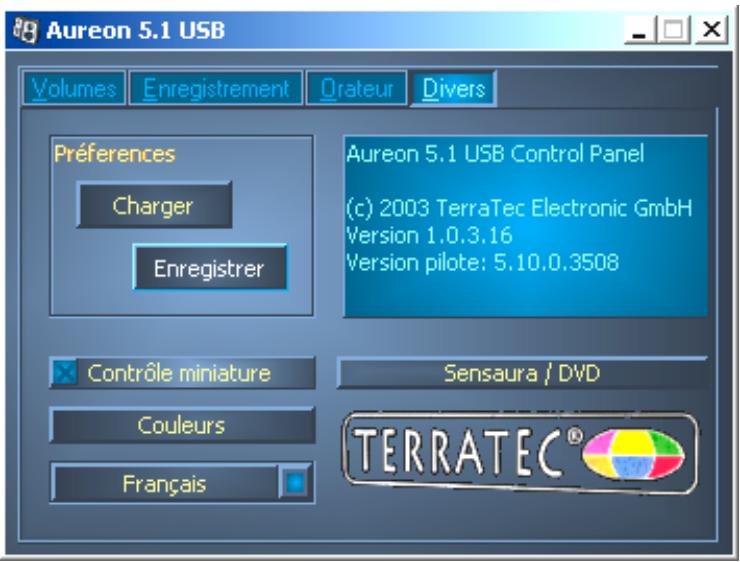
Vous pouvez ici enregistrer sous un profil les paramètres régés dans le panneau de configuration pour le recharger ultérieurement.
Contrôle miniature
Exécutez le panneau de configuration automatiquement au démarrage du système d'exploitation.
Couleurs
Vous pouvez modifier ici les couleurs du panneau de configuration en fonction de vos souhaits.
Sélection de la langue
Le menu déroulant vous permet de modifier la langue d'affichage du panneau de configuration.
Cette fenêtre indique les versions du pilote et du panneau de configuration actuellement installées sur votre ordinateur.
Les logiciels bundle
Les logiciels bundle peuvent être installés de façon confortable à partir de la fonction de démarrage automatique. Lancez AUTORUN.EXE dans le répertoire racine du CD d'Aureon 5.1 USB MK II et sélectionnez la commande « Logiciel »
Support
Vous trouverez des informations détaillées sur l'assistance technique téléphonique de TerraTec et sur les offres dans notre boîte de courrier électronique et sur Internet dans le bordereau d'accompagnement ci-joint.